

|
Så ger du en gammal iPad eller surfplatta ett nytt användningsområde |
Det är väldigt enkelt: öppna din personliga ExtraClock-länk i webbläsaren på din gamla iPad, surfplatta, smartphone eller TV.

Klicka på knappen "Fullskärm". ExtraClock fyller hela skärmen och din gamla enhet blir en elegant ordklocka.

För att avsluta fullskärmsläget, klicka på den blinkande punkten uppe till vänster. Då avslutas fullskärmsläget.
Det var allt.

Hur fungerar det med äldre iPads?
Det är enkelt: spara länken till din ordklocka på hemskärmen.
Fem enkla steg för att använda din enhet som en digital ordklocka!
Följ stegen nedan för att öppna ordklockan som en app, utan störande adressfält:
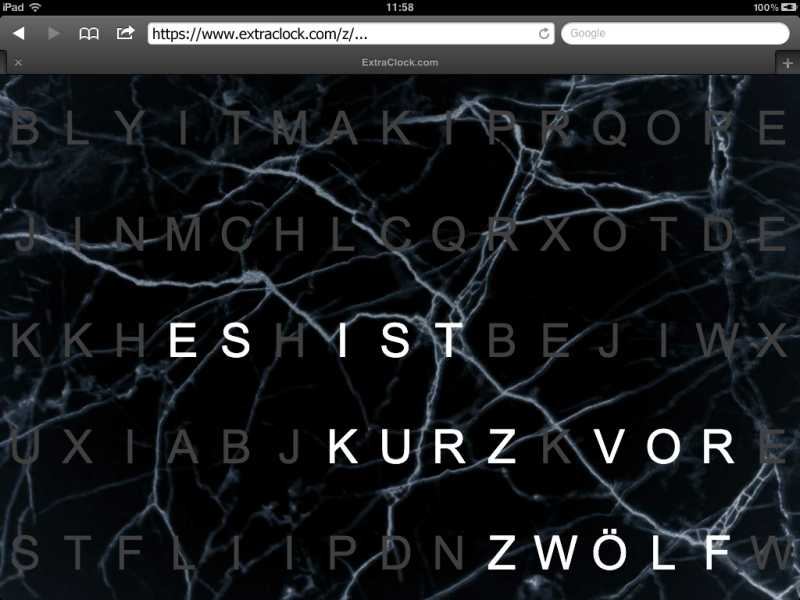
1. Öppna Safari och ange länken till ordklockan
Öppna din personliga ExtraClock-länk i Safari.
2. Tryck på delningssymbolen
Längst ned i mitten visas en fyrkant med en uppåtriktad pil – det är delningssymbolen.
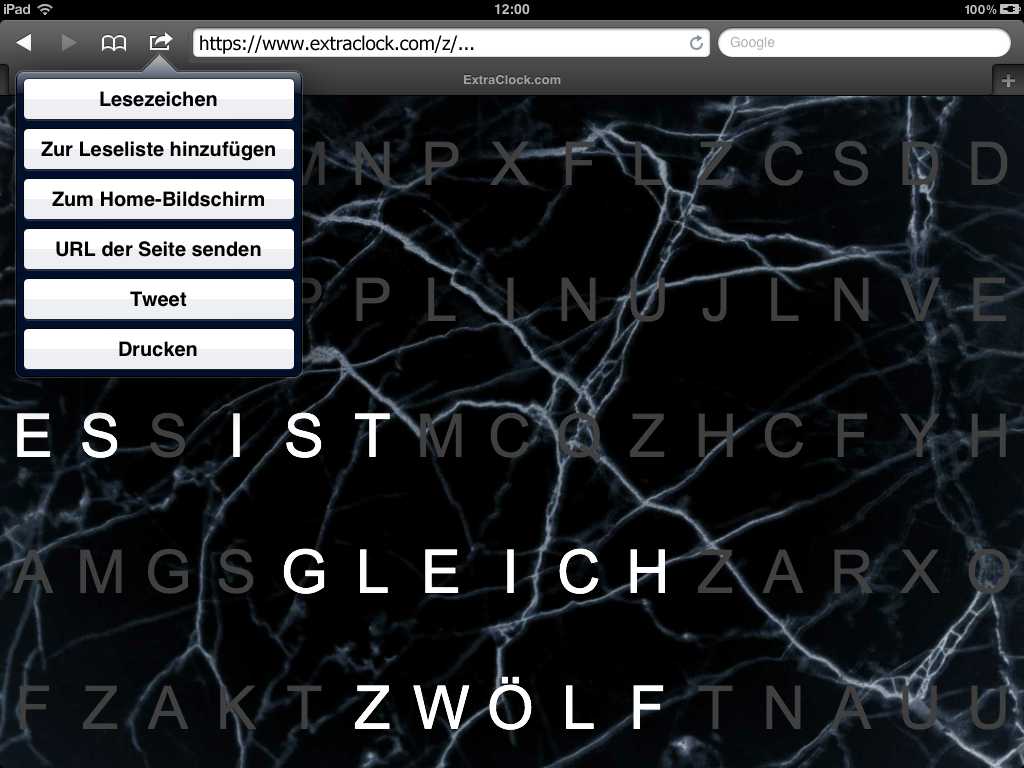
3. Välj ”Lägg till på hemskärmen”
Rulla nedåt i listan och tryck på ”Lägg till på hemskärmen”.
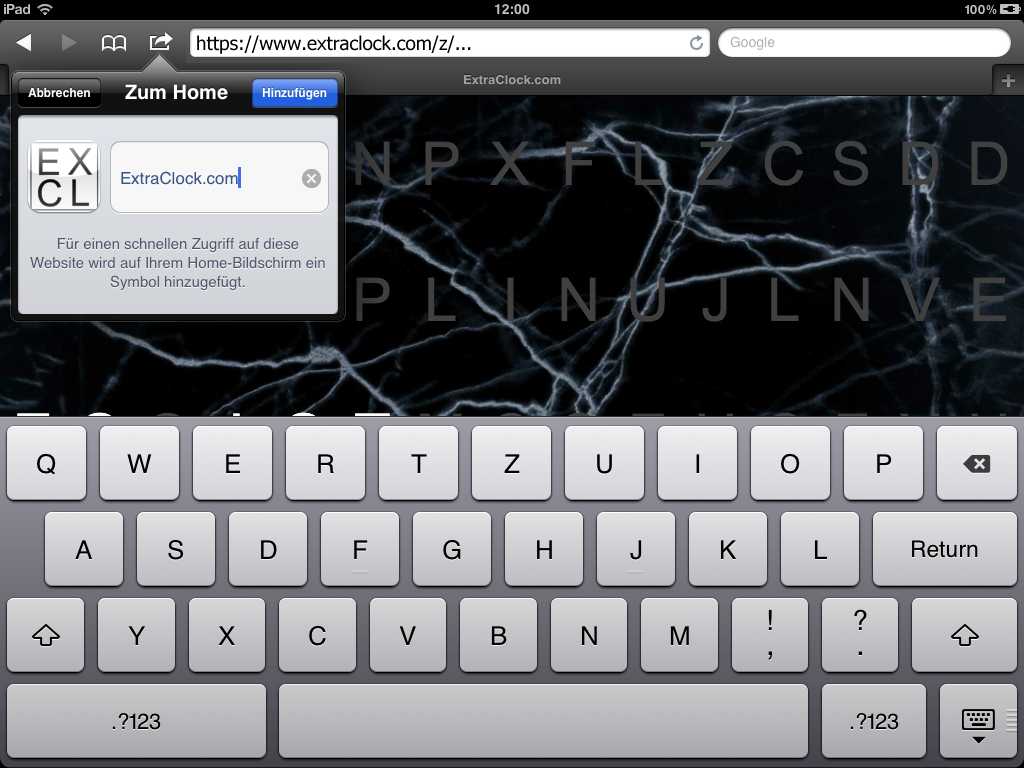
4. Bekräfta med ”Lägg till”
Du kan välja ett namn, till exempel Ordklocka. Tryck sedan på ”Lägg till”.
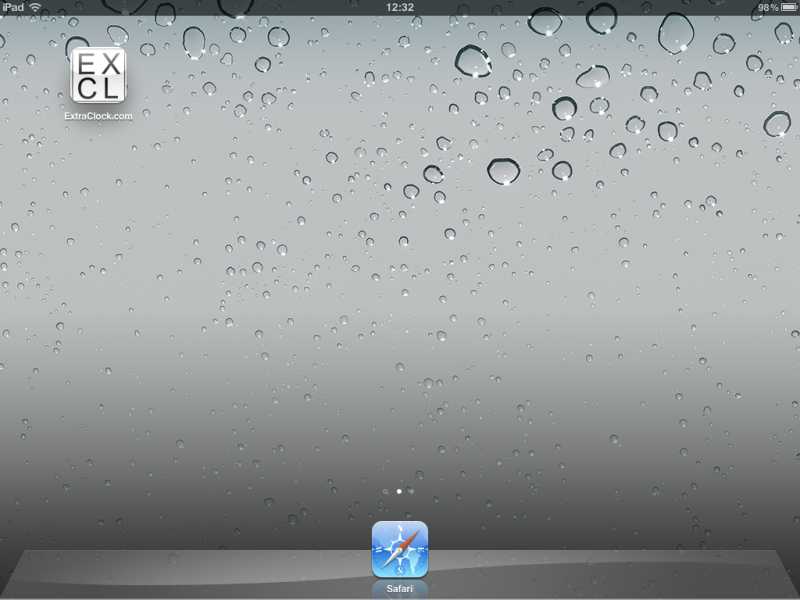
5. Klart!
Nu kan du starta ordklockan via ikonen på hemskärmen. Om sidan är anpassad för det visas den utan Safaris adressfält.
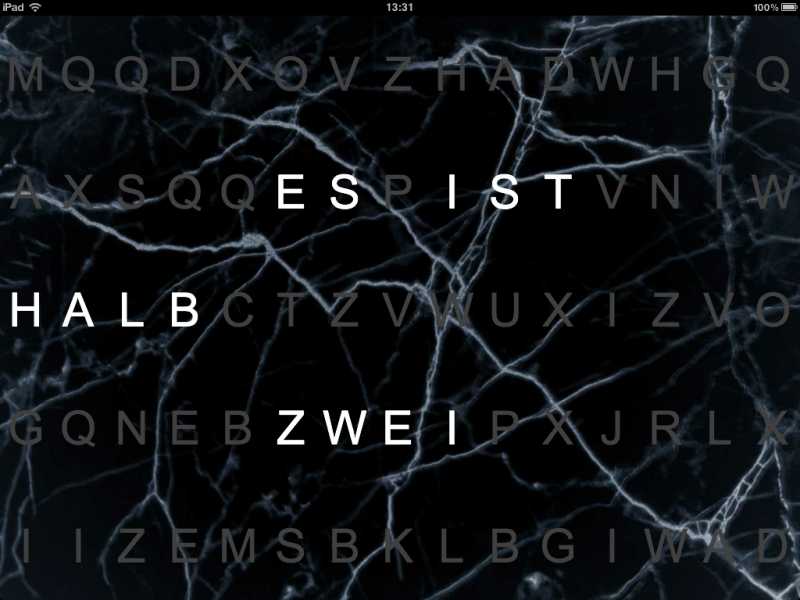
Så här ser resultatet ut!
På vissa iPad 1-enheter kan stegen se lite annorlunda ut:
1. Öppna Safari och ange länken till ordklockan
Öppna din personliga ExtraClock-länk i Safari.
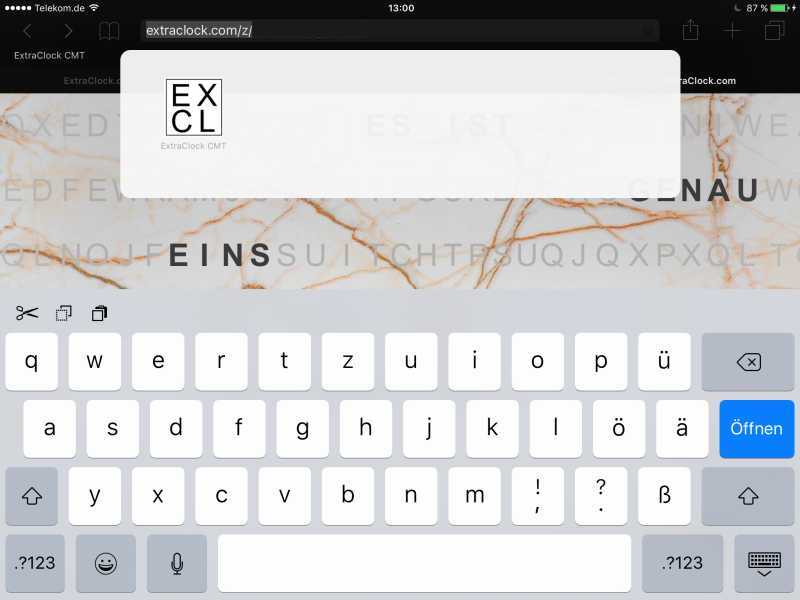
2. Tryck på delningssymbolen
Längst ned i mitten visas en fyrkant med en uppåtriktad pil – det är delningssymbolen.
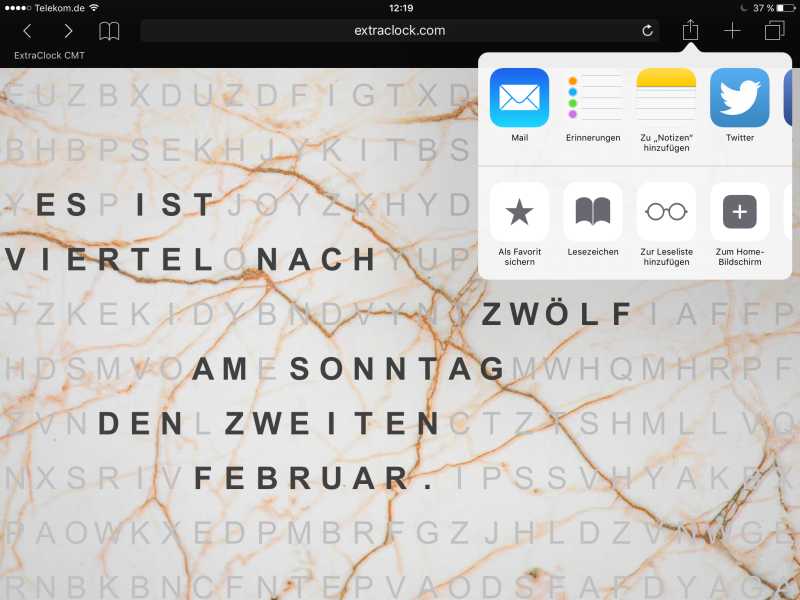
3. Välj ”Lägg till på hemskärmen”
Svep åt vänster i listan och tryck på ”Lägg till på hemskärmen”.
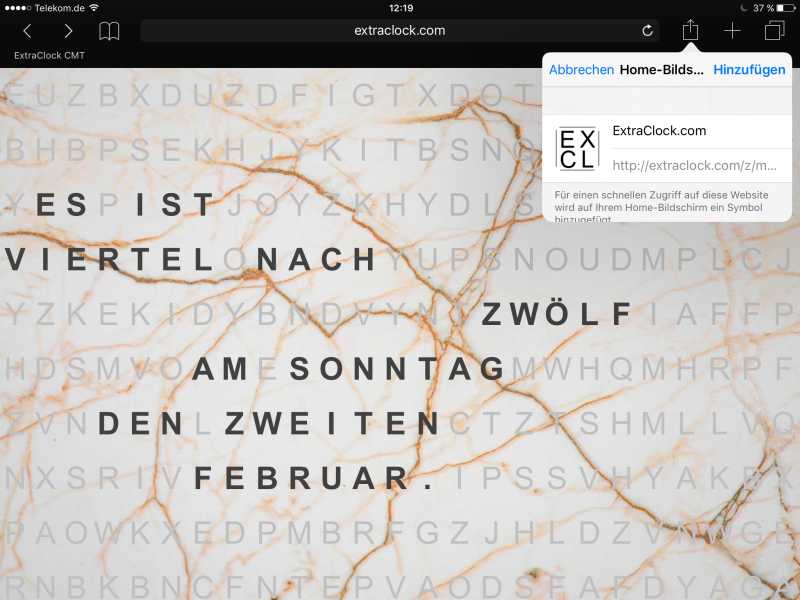
4. Bekräfta med ”Lägg till”
Du kan välja ett namn, till exempel Ordklocka. Tryck sedan på ”Lägg till”.
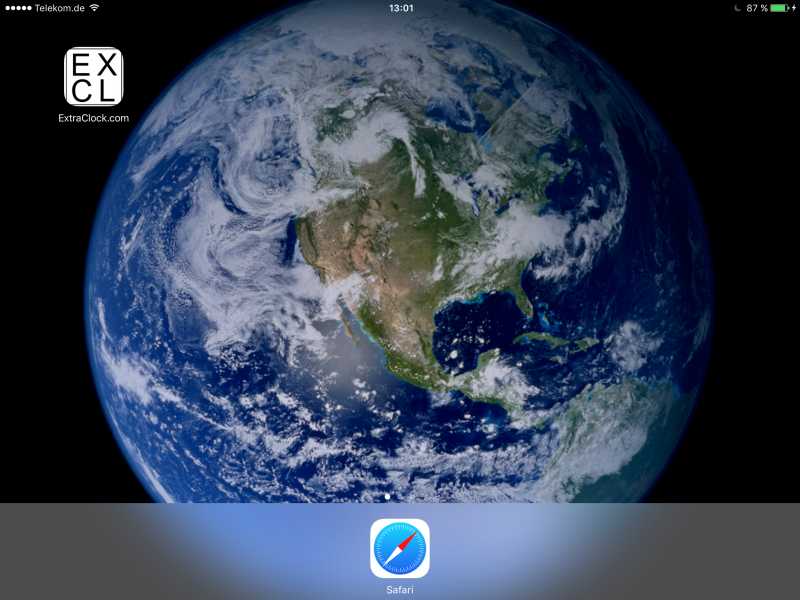
5. Klart!
Nu kan du starta ordklockan via ikonen på hemskärmen. Om sidan är anpassad för det visas den utan Safaris adressfält.
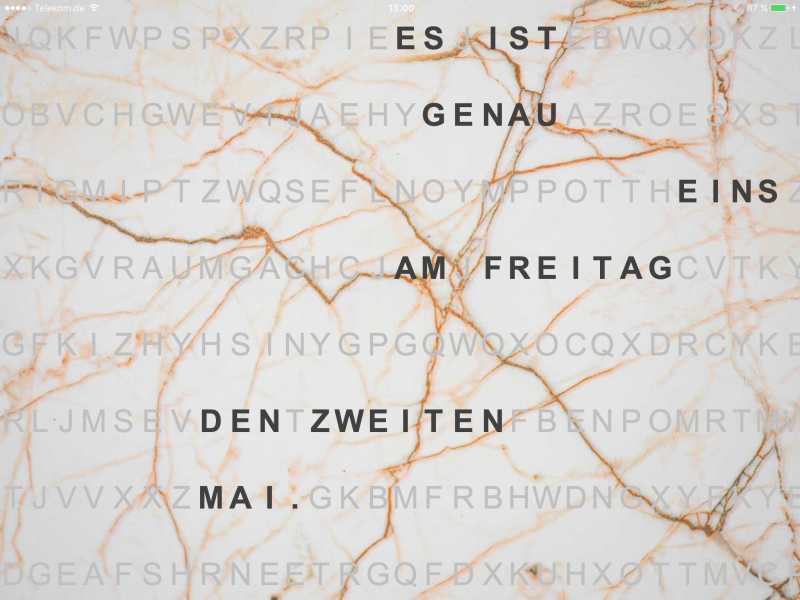
Så här ser resultatet ut!