

|
ExtraClock böyle çalışır |
Çok kolay: Kişisel ExtraClock bağlantınızı eski iPad, tablet, akıllı telefon veya TV’nizin tarayıcısında açın.

"Tam Ekran" düğmesine tıklayın. ExtraClock ekranı doldurur ve eski cihazınız şık bir kelime saatine dönüşür.

Tam ekran modundan çıkmak için sol üst köşedeki yanıp sönen noktaya tıklayın. Böylece tam ekran modu sona erer.
Hepsi bu – uygulama yok, kurulum yok ve karmaşık bir ayar gerekmiyor.

Eski iPad'lerde nasıl çalışır?
Çok kolay: Kelime saatinizin bağlantısını ana ekranınıza kaydedin.
Kendi cihazınızda dijital kelime saatini kullanmak için sadece 5 adım!
Kelime saatinizin rahatsız edici adres çubuğu olmadan bir uygulama gibi görünmesi için şu adımları izleyin:
1. Safari'yi açın ve kelime saatinizin bağlantısını girin
Kişisel ExtraClock bağlantınızı Safari'de açın.
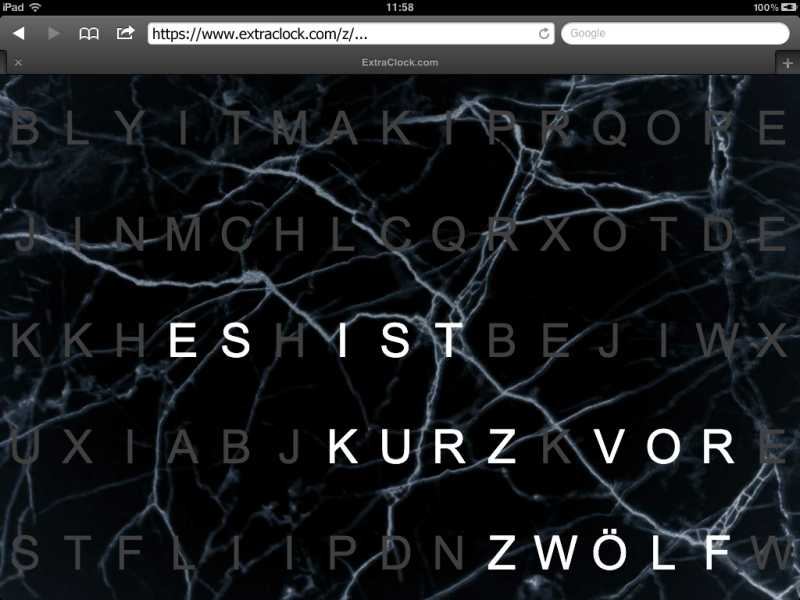
2. Paylaş simgesine dokunun
Ekranın alt kısmında, ortada, içinden yukarı doğru ok çıkan bir kare göreceksiniz. Bu, Paylaş simgesidir.
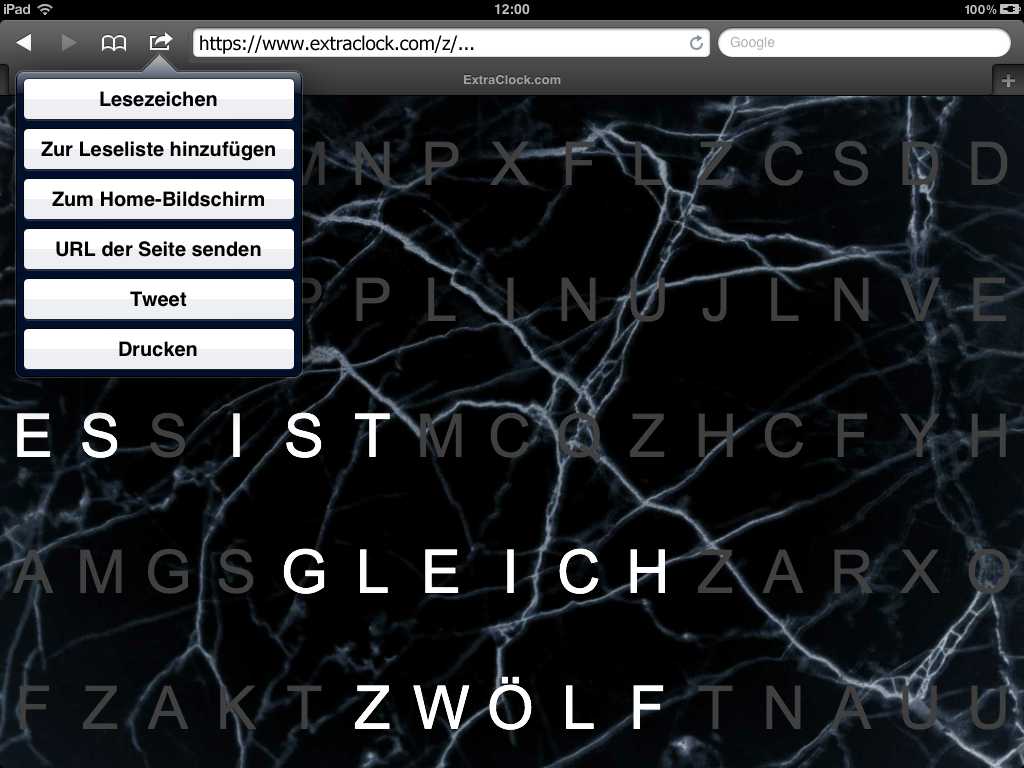
3. “Ana Ekrana Ekle” seçeneğini seçin
Listede aşağı kaydırın ve “Ana Ekrana Ekle” seçeneğine dokunun.
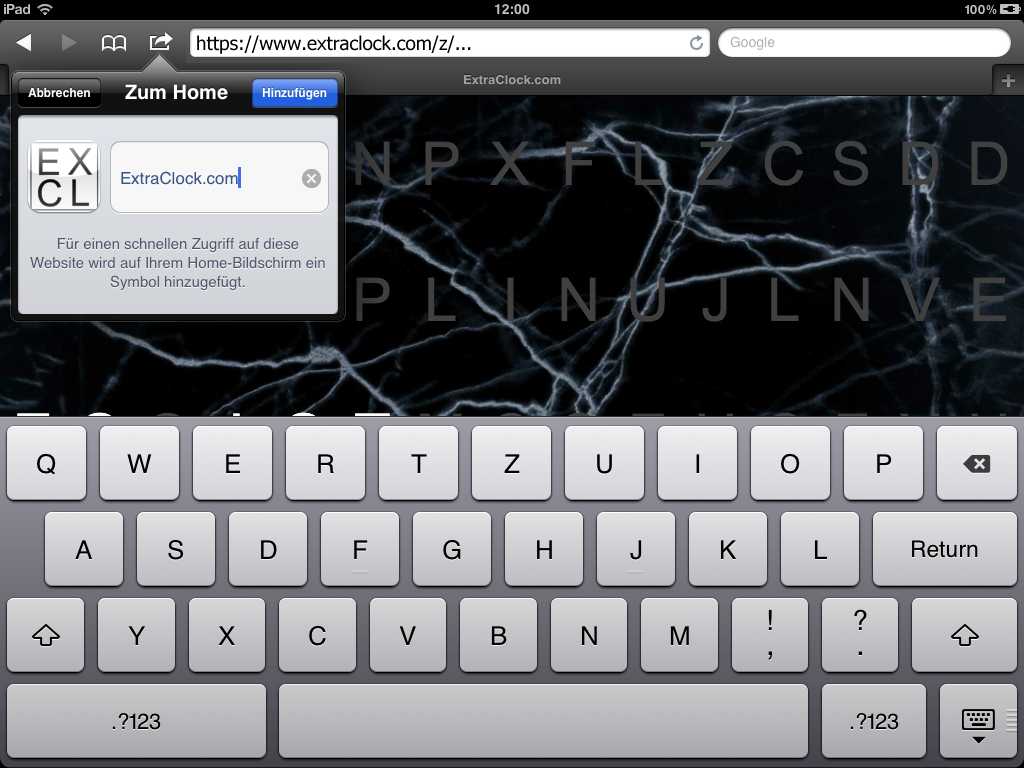
4. “Ekle” düğmesine dokunarak onaylayın
İsterseniz bir ad belirleyebilirsiniz (örneğin Kelime Saati). Ardından “Ekle” düğmesine dokunun.
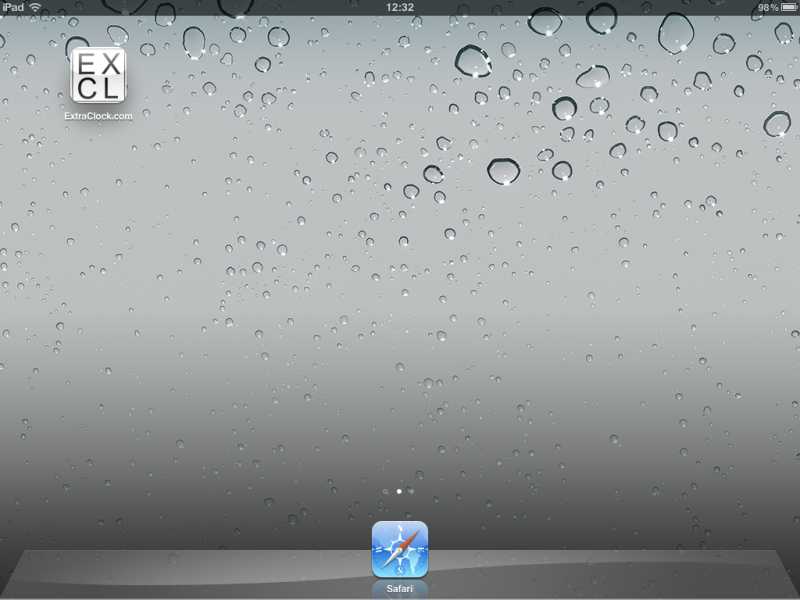
5. Hazır!
Artık kelime saatinizi ana ekrandaki simgesinden açabilirsiniz. Uyumlu iPad ve iOS sürümlerinde tam ekran görünümü kullanılabilir.
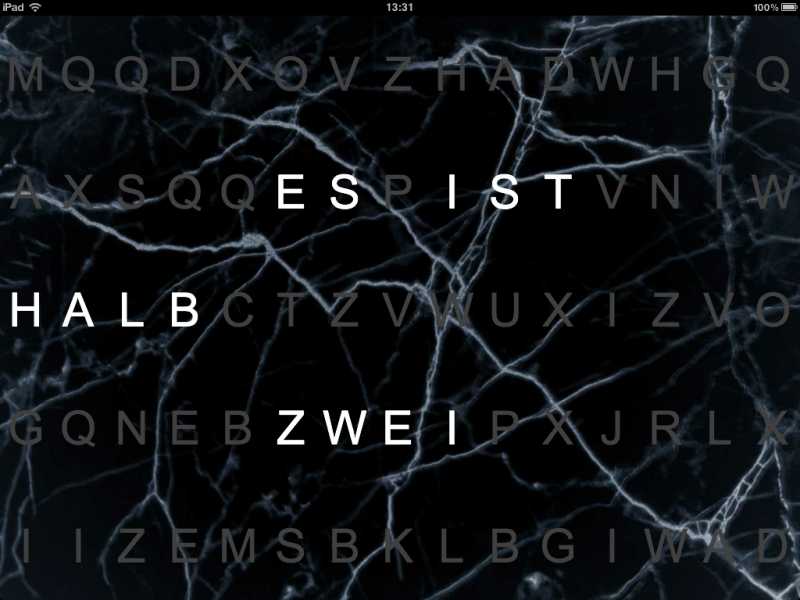
İşte sonuç!
Bazı iPad 1 cihazlarında adımlar biraz farklı görünebilir:
1. Safari'yi açın ve kelime saatinizin bağlantısını girin
Kişisel ExtraClock bağlantınızı Safari'de açın.
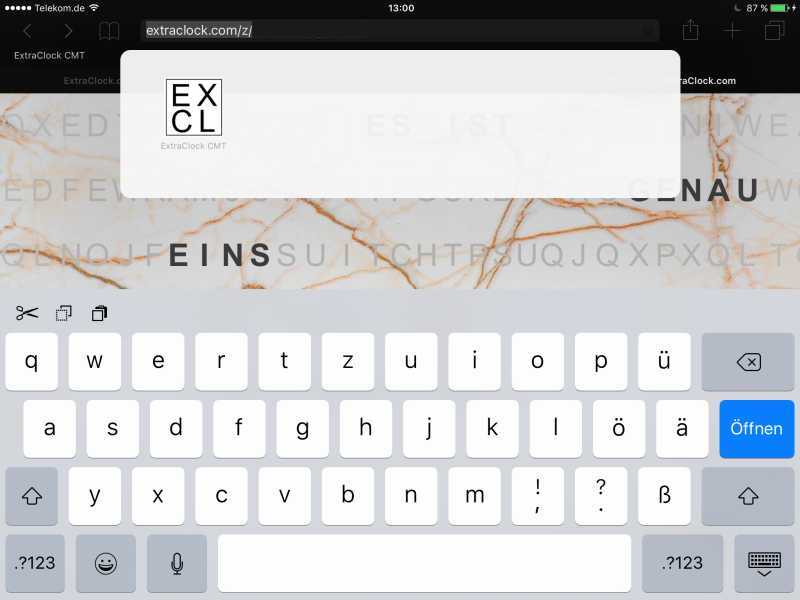
2. Paylaş simgesine dokunun
Ekranın alt kısmında, ortada, içinden yukarı doğru ok çıkan bir kare göreceksiniz. Bu, Paylaş simgesidir.
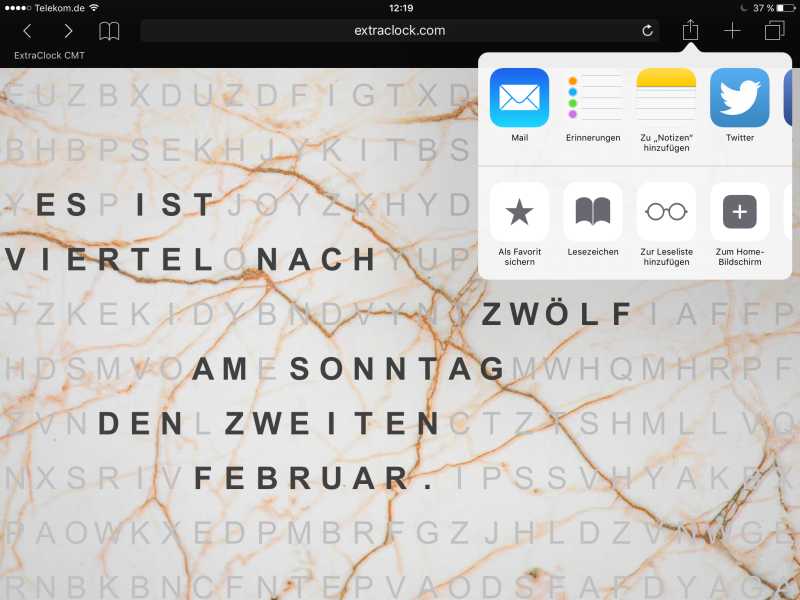
3. “Ana Ekrana Ekle” seçeneğini seçin
Listede sola kaydırın ve “Ana Ekrana Ekle” seçeneğine dokunun.
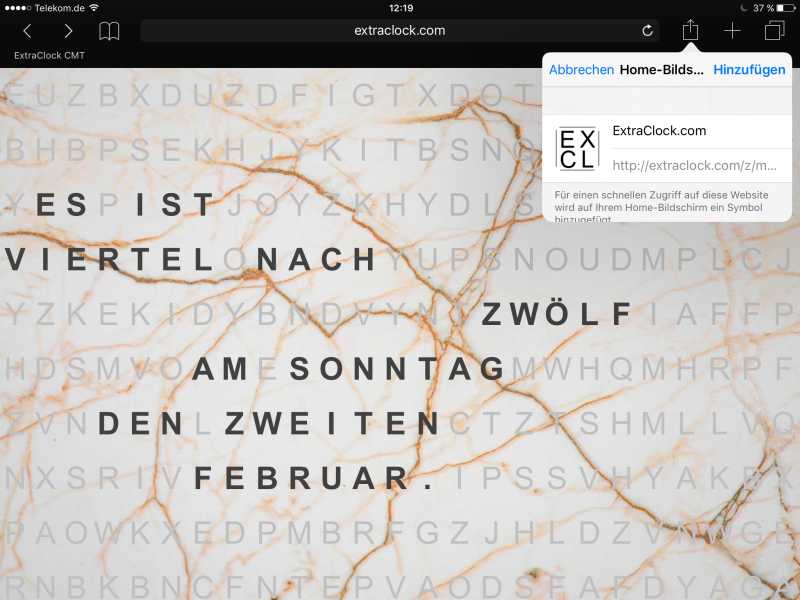
4. “Ekle” düğmesine dokunarak onaylayın
İsterseniz bir ad belirleyebilirsiniz (örneğin Kelime Saati). Ardından “Ekle” düğmesine dokunun.
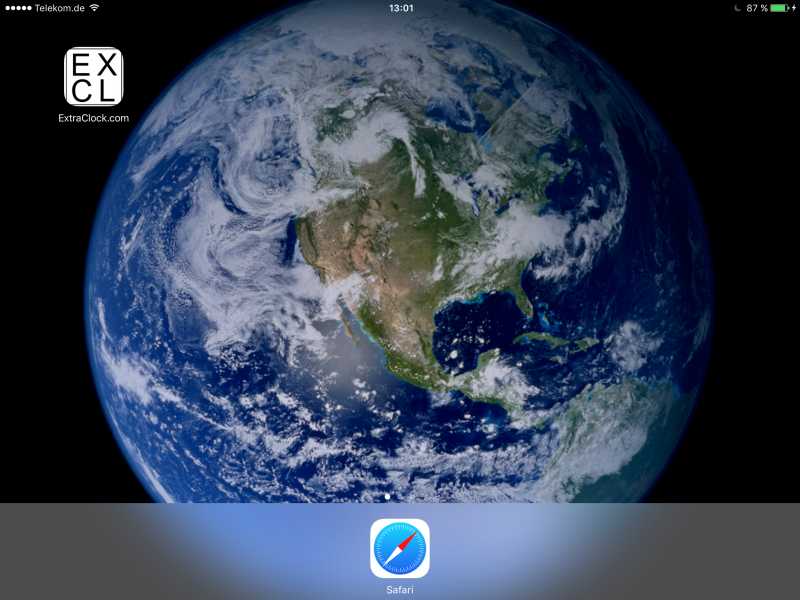
5. Hazır!
Artık kelime saatinizi ana ekrandaki simgesinden açabilirsiniz. Uyumlu iPad ve iOS sürümlerinde tam ekran görünümü kullanılabilir.
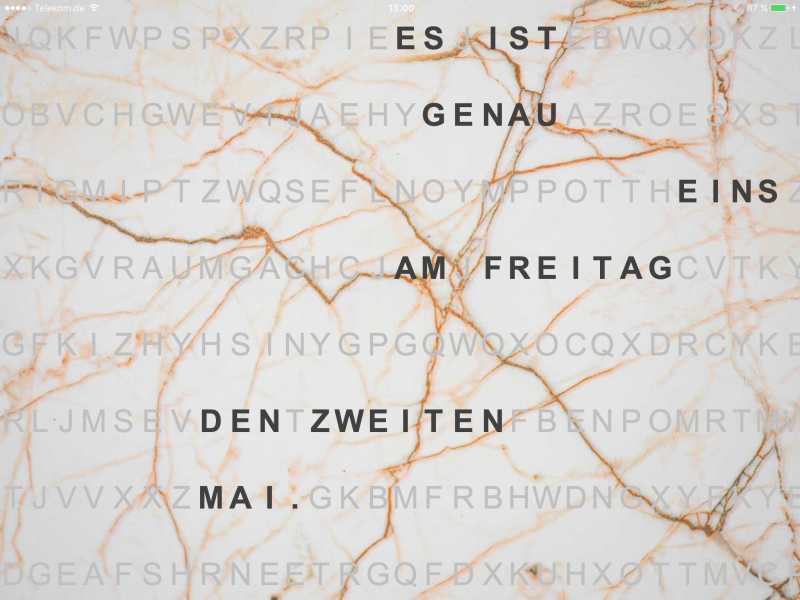
İşte sonuç!