

|
旧 iPad 和安卓平板如何使用 ExtraClock |
旧 iPad、安卓平板、智能手机和电视仍然可以继续使用。 ExtraClock 无需安装应用,只需在浏览器中打开个人链接,即可把旧设备变成数字字钟。
非常简单!在旧 iPad、安卓平板或其他设备的浏览器中打开您的个人 ExtraClock 链接。

点击“全屏”按钮。文字时钟开始全屏模式。

要退出全屏模式,请点击左上角闪烁的点。然后全屏模式结束。
就是这样——无需应用程序、无需安装,也无需复杂设置。

如何在旧款 iPad 上使用 ExtraClock?
操作很简单:将文字时钟链接添加到主屏幕。只需五个步骤,就能让旧款 iPad 变成数字文字时钟!
如果希望像打开应用一样使用文字时钟,尽量避免浏览器地址栏的干扰,请按以下步骤操作:
1. 打开 Safari 并输入文字时钟链接
在 Safari 浏览器中打开您的个人 ExtraClock 链接。
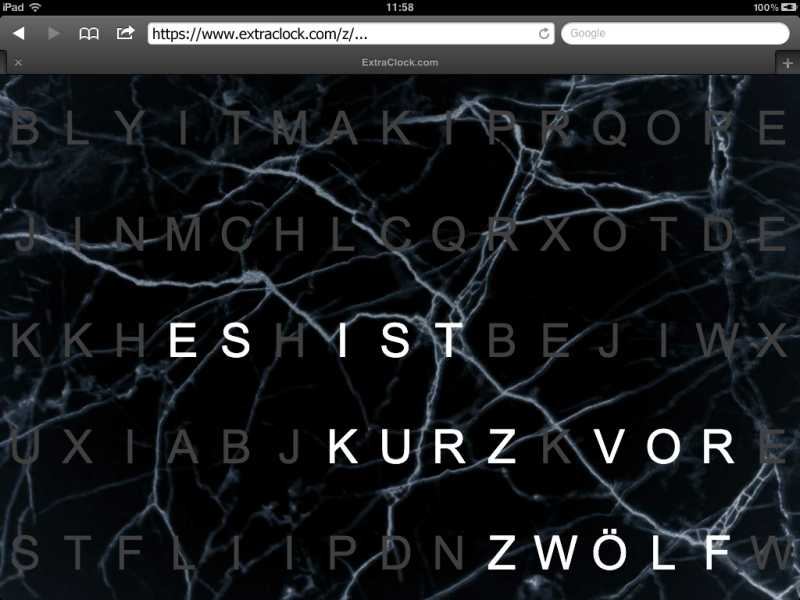
2. 点击分享图标
点击屏幕底部中间的分享图标(带有向上箭头的方框)。
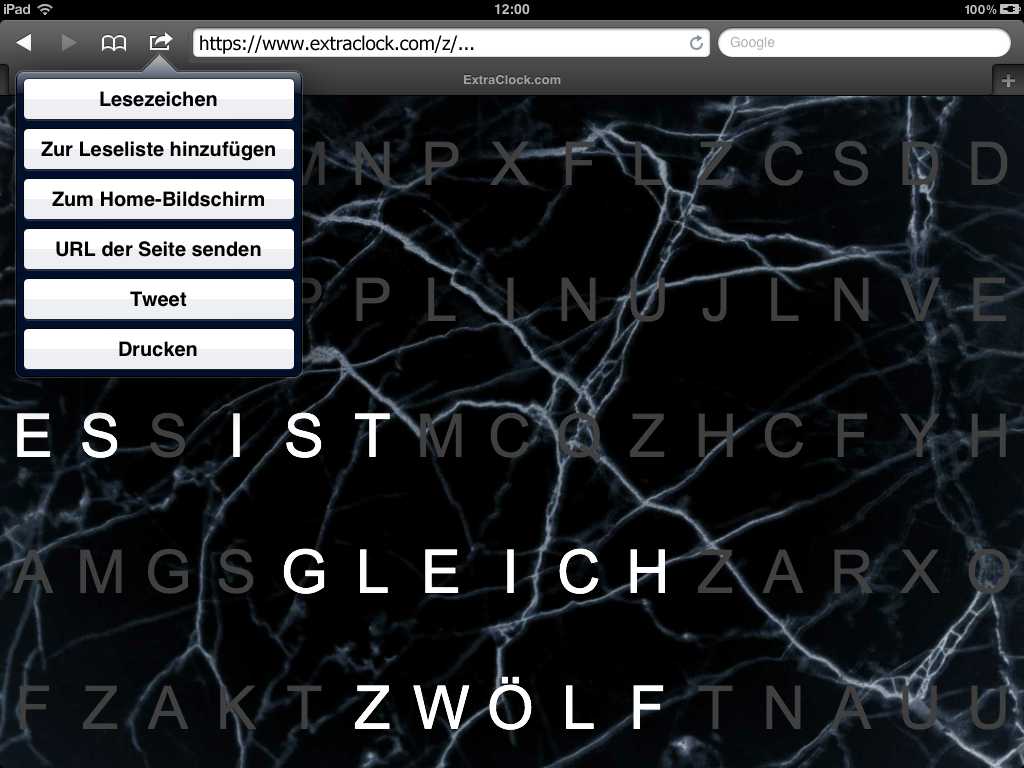
3. 选择“添加到主屏幕”
向下滚动菜单,然后点击“添加到主屏幕”。
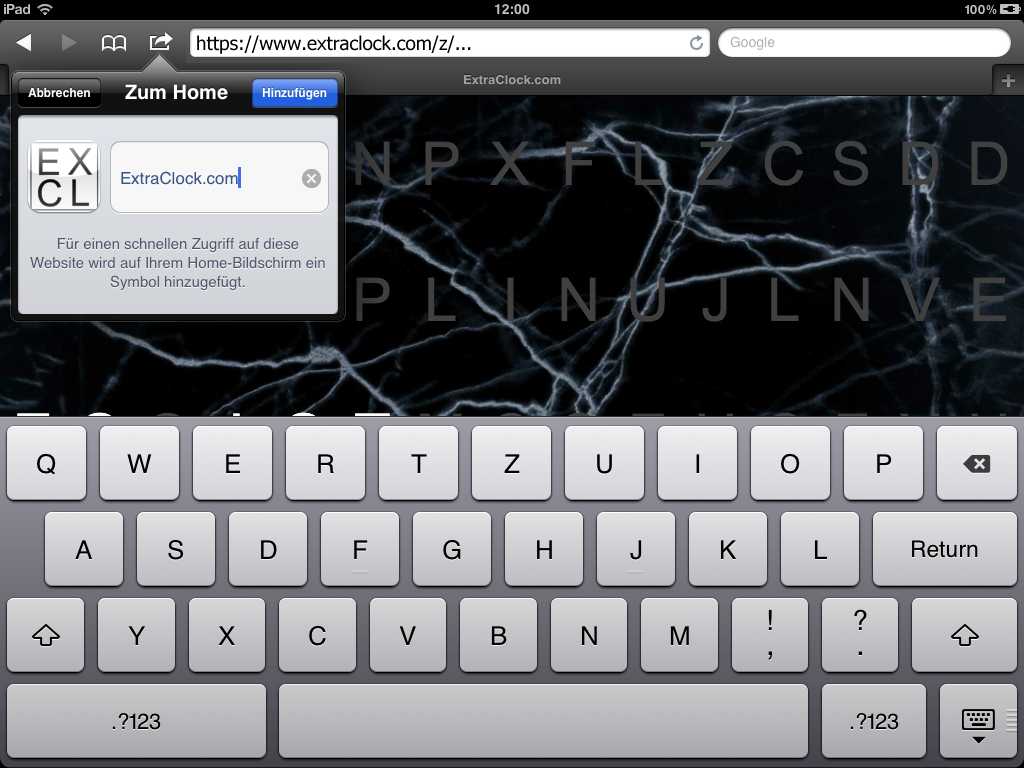
4. 点击“添加”确认
可以为图标起一个名称,例如“文字时钟”,然后点击“添加”。
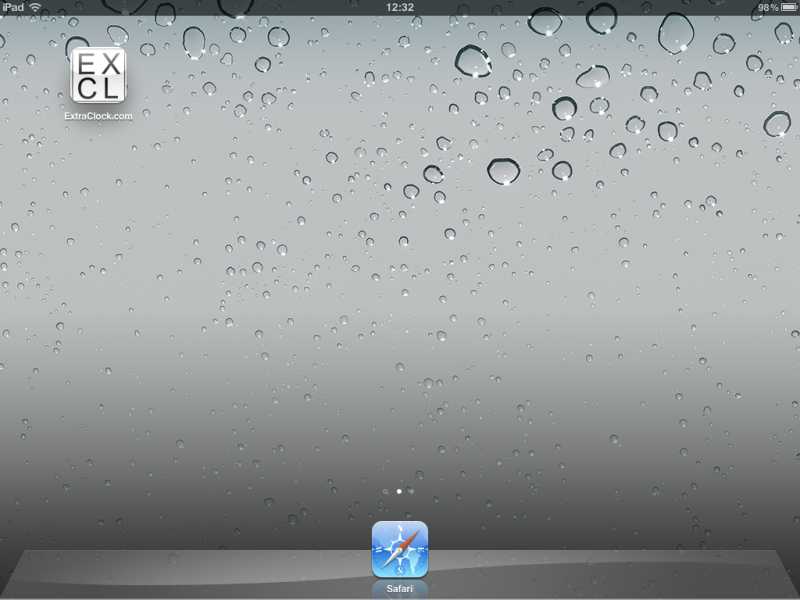
5. 完成!
现在可以通过主屏幕上的图标打开文字时钟。在支持的设备和配置下,可实现类似应用的全屏显示。
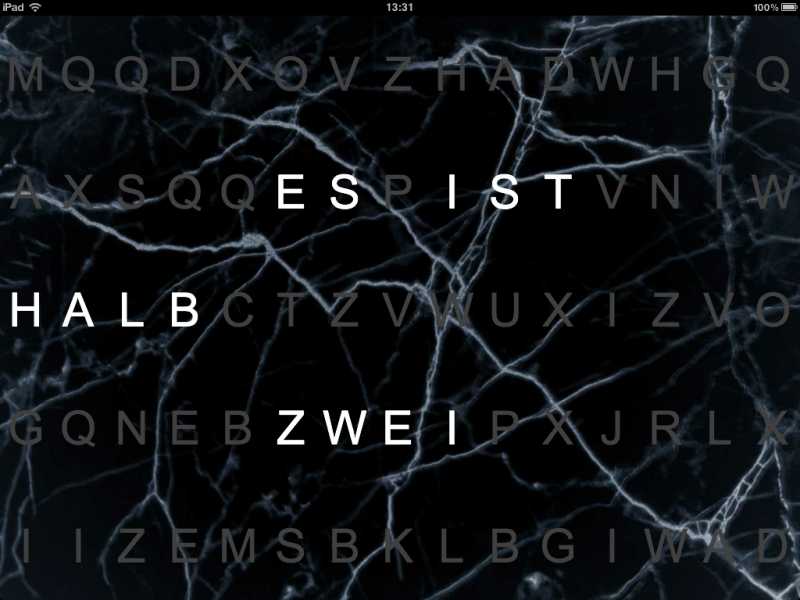
这就是完成后的效果!
部分第一代 iPad 的 Safari 界面可能略有不同:
1. 打开 Safari 并输入文字时钟链接
在 Safari 浏览器中打开您的个人 ExtraClock 链接。
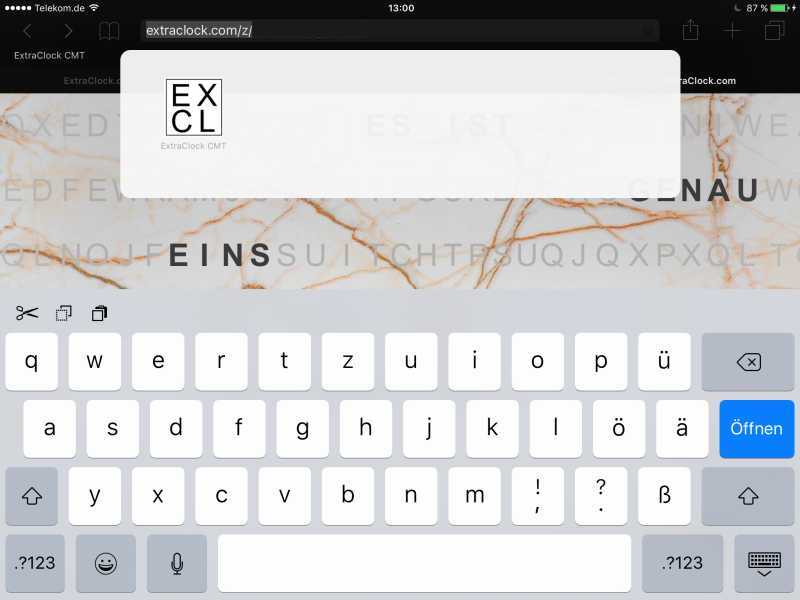
2. 点击分享图标
点击屏幕底部中间的分享图标(带有向上箭头的方框)。
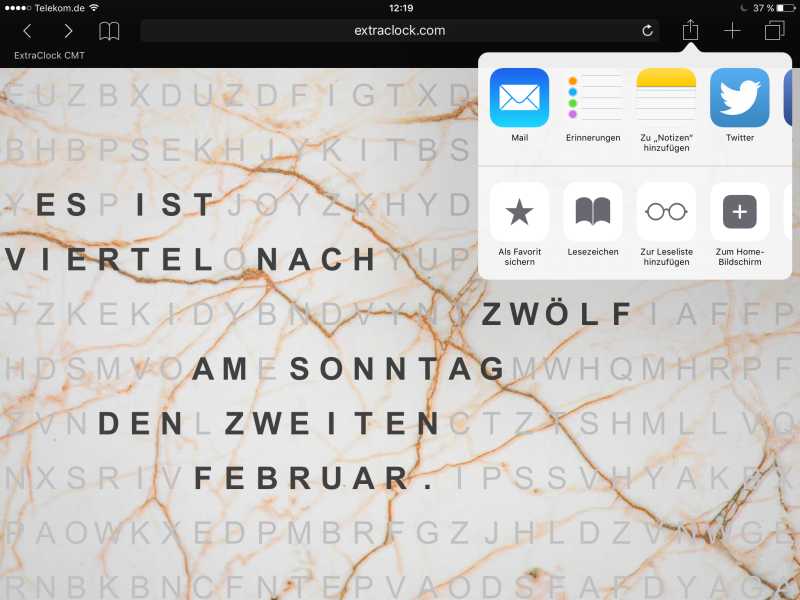
3. 选择“添加到主屏幕”
向左滑动菜单,找到并点击“添加到主屏幕”。
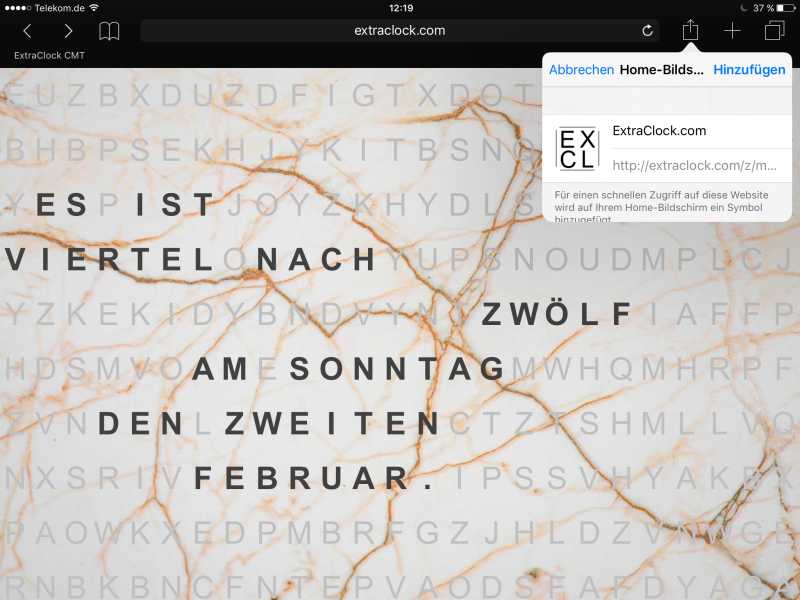
4. 点击“添加”确认
可以为图标起一个名称,例如“文字时钟”,然后点击“添加”。
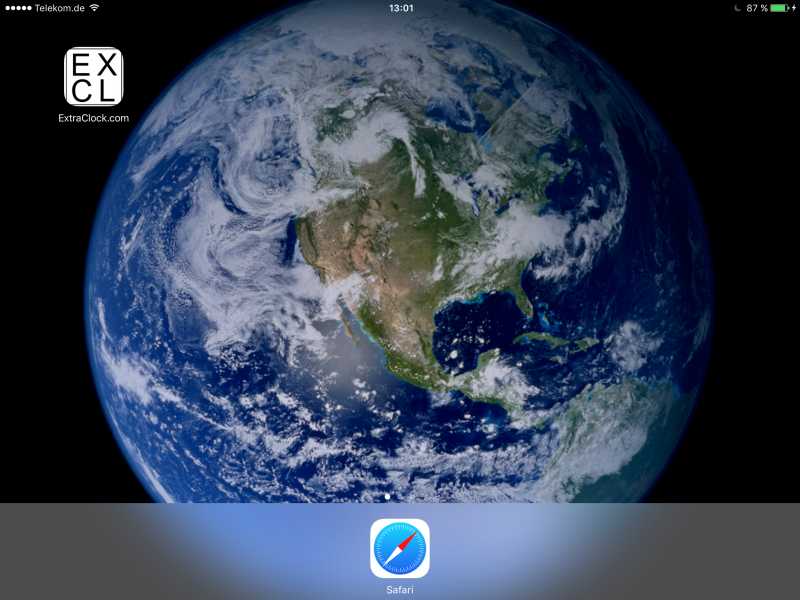
5. 完成!
现在可以通过主屏幕上的图标打开文字时钟。在支持的设备和配置下,可实现类似应用的全屏显示。
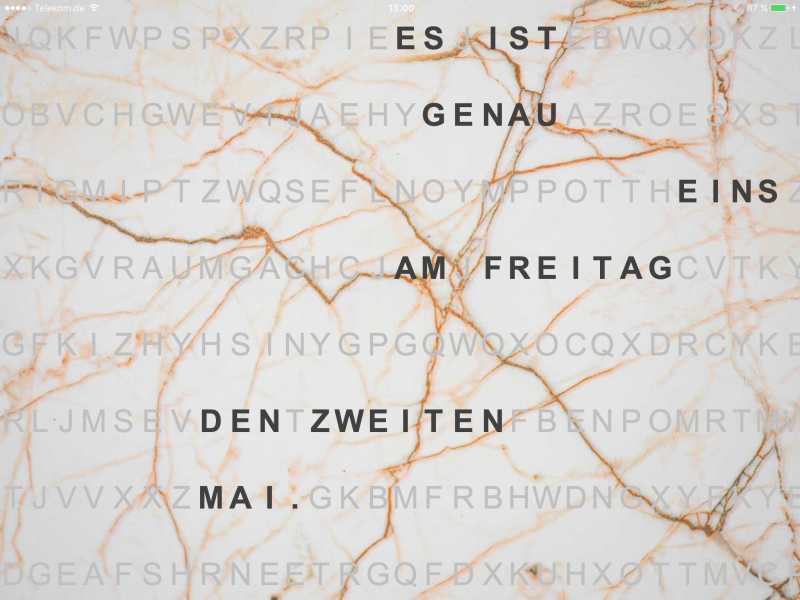
这就是完成后的效果!